Wenn Sie nicht wissen, wo sich ein Wort in einem Vokabular befindet, suchen Sie mit der Wortsuche den Pfad zum Wort.
Hinweis: Diese Funktion hat eingeschränkte Funktionalität, wenn Sie mit Vokabulardateien arbeiten, die Tasten enthalten, einschließlich WordPower-Dateien.
Das Menüelement „Wortsuche“ ein- oder ausblenden
Standardmäßig ist die Wortsuche aktiviert und wird als Menüelement angezeigt. Um den Menüpunkt zu verwenden, wählen Sie einfach Menü und dann Wortsuche.
Wenn die Wortsuche nicht im Menü angezeigt werden soll, steht in den Einstellungen eine Option zur Verfügung, mit der der Menüpunkt „Wortsuche“ deaktiviert werden kann.
Gehen Sie zu Menü > Einstellungen > Wortsuche > Im Menü anzeigen. Es erscheint ein grünes Häkchen, das angibt, dass die Option aktiviert ist. Die Wortsuche wird als Menüelement angezeigt.
Um die Wortsuche als Menüelement zu entfernen, wählen Sie Im Menü anzeigen, um das Häkchen zu entfernen. Die Wortsuche wird nicht im Menü angezeigt.
Eine Funktion für die Taste „Wortsuche“ erstellen
Sie können eine Tastenfunktion zu einer der Vokabulartasten hinzufügen, um die Wortsuche zu öffnen und nach einem Wort zu suchen.
Wählen Sie Menü > Editiermodus.
Halten Sie die zu ändernde Taste gedrückt. (Klicken Sie mit der rechten Maustaste, wenn Sie ChatEditor verwenden.) Daraufhin wird eine Liste mit Tastenoptionen angezeigt.
Wählen Sie Taste bearbeiten. Der Bildschirm „Tasteneigenschaften“ wird angezeigt.
Wählen Sie die Registerkarte Funktion aus.
Wählen Sie den Abwärtspfeil, um eine Liste mit Funktionen zu öffnen.
Wählen Sie die Tastenfunktion Wortsuche aus.
Wählen Sie OK.
Hinweis: Nachdem Sie nach einem Wort gesucht haben, tippen Sie erneut auf die Taste, um die Wortsuche zu stoppen.
Wortsuche verwenden, um ein Wort zu suchen
Die Wortsuche findet nicht den Pfad zu Tasten mit Phrasen, sondern nur zu Tasten mit einzelnen Wörtern. Gehen Sie folgendermaßen vor, um zu ermitteln, wo sich ein Wort in einem Vokabular befindet.
Gehen Sie folgendermaßen vor, um die Wortsuche zu öffnen.
Wählen Sie Wortsuche aus dem Menü, um eine Tastatur zu öffnen.
Wählen Sie eine Taste mit der Tastenfunktion „Wortsuche“ (sofern Sie eine erstellt haben), um eine Tastatur zu öffnen. Anweisungen hierzu finden Sie unter Eine Funktion für die Taste „Wortsuche“ erstellen.
Geben Sie das Wort in das farbige Feld ein. Verwendungen des Wortes werden über dem farbigen Feld angezeigt und ein oder mehrere Pfade zum Wort werden unter dem farbigen Feld angezeigt.
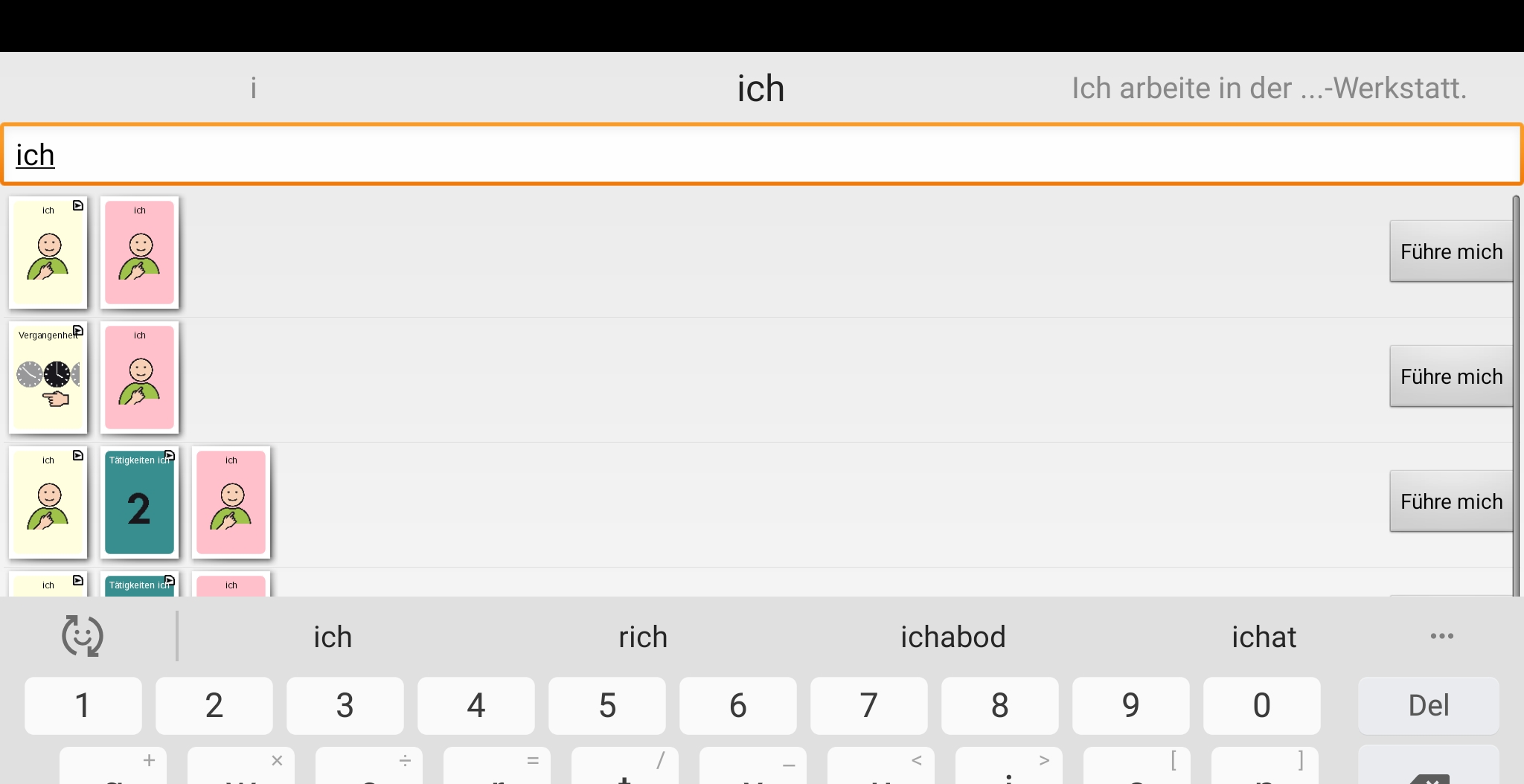
Wählen Sie Weiter (oder Fertig), um die Tastatur zu schließen.
Wählen Sie Führe mich rechts neben dem Pfad zum Wort.
„Führe mich“ zeigt Ihnen den Weg zum Wort.
Wortsuche mit angefügtem Fingerführungsgitter oder TouchGuide verwenden
Wenn ein Fingerführungsgitter oder TouchGuide am Gerät befestigt ist, können Sie die Wortsuche über eine Tastaturseite öffnen, ohne das Fingerführungsgitter oder den TouchGuide entfernen zu müssen, um über das Menü auf die Wortsuche zuzugreifen.
Öffnen Sie bei angebrachtem Fingerführungsgitter oder TouchGuide wie gewohnt eine Tastaturseite im Vokabular (wählen Sie z. B. die Taste Buchstaben/Zahlen oder ABC 123-).
Geben Sie das gesuchte Wort ein.
Wählen Sie die Taste Wortsuche.
Hinweis: Wenn das Wort nicht im Vokabular vorhanden ist, geschieht nichts, wenn Sie die Taste „Wortsuche“ wählen.
„Führe mich“ zeigt Ihnen den Weg zum Wort.