Hinweis: Die Vokabulardateien werden einzeln aufgelistet, wenn Sie „Neues Vokabular auswählen“ wählen.
Eine Vokabulardatei wählen
Wählen Sie Vokabular und dann Vokabular auswählen. Die daraufhin angezeigte Seite enthält eine Liste der verfügbaren Vokabulardateien.
Benutzerdefinierte Dateien werden unter „Meine Dateien“ gezeigt. Die ursprünglichen Dateien sind nach Sprache geordnet. Um sicherzustellen, dass Sie mit der neuesten Version einer Vokabulardatei arbeiten, sehen Sie sich das Änderungsdatum und die Uhrzeit hinter dem Namen des Vokabulars an. Ein Häkchen gibt an, dass die Vokabulardatei bereits zuvor ausgewählt wurde.
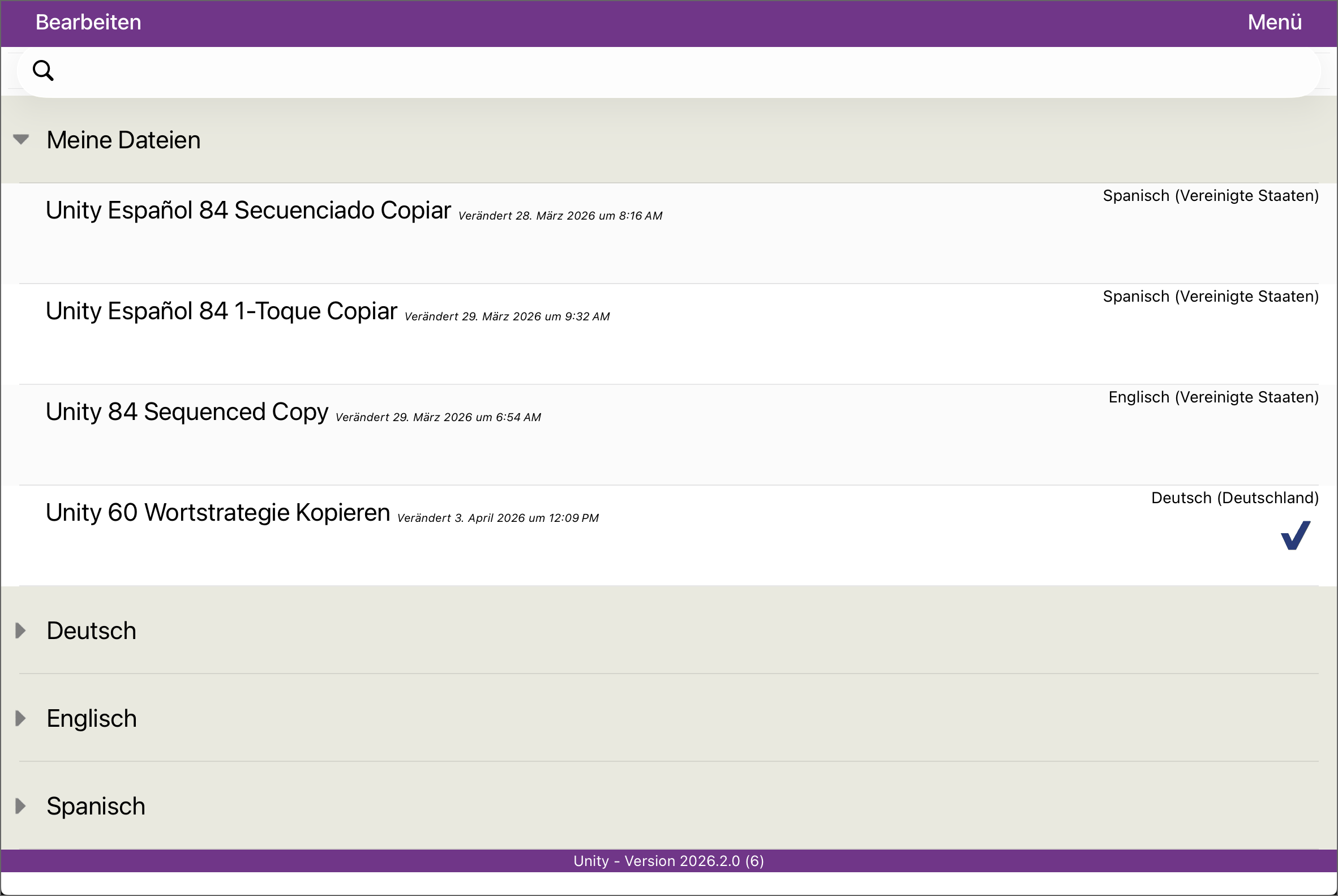
Tipp: Sie können entweder scrollen, um alle verfügbaren Vokabulare zu sehen, oder nach einer bestimmten Datei suchen. Um nach einer Datei zu suchen, ziehen Sie die Liste nach unten, um das Suchsymbol
 und die Suchleiste über der Liste anzuzeigen. Wählen Sie die Suchleiste, um eine Tastatur zu öffnen und einen vollständigen oder teilweisen Vokabularnamen einzugeben.
Wählen Sie die zu ladende Vokabulardatei aus.
Nach dem Laden können Sie die Anordnung der Seiten und Tasten erkunden, indem Sie die Tasten auswählen. Tasten mit Pfeilen führen zu neuen Seiten.
Hinweis: Wenn Sie eine Vokabulardatei anpassen möchten, müssen Sie diese zunächst kopieren. Siehe Eine Vokabulardatei kopieren.
Eine Vokabulardatei kopieren
Wenn Sie eine Vokabulardatei anpassen möchten, müssen Sie zunächst eine Kopie der Datei anfertigen. Nachdem Sie eine Kopie erstellt haben, können Sie die Kopie bearbeiten. Dadurch bleibt die Originaldatei erhalten, falls sie später wieder benötigt wird.
Wählen Sie eine Originalvokabulardatei aus der Bibliothek aus.
Wählen Sie Anpassen. Das Fenster „Vokabular kopieren“ wird geöffnet.
Fügen Sie einen neuen Titel und eine neue Beschreibung für die kopierte Vokabulardatei hinzu.
Wählen Sie Sichern.
Hinweis: Kopierte Vokabulardateien werden automatisch unter „Meine Dateien“ oben in der Übersicht der Vokabulareangezeigt. Alle anderen Vokabulardateien sind nach Sprache geordnet.
Eine neue leere Vokabulardatei erstellen
Wählen Sie Vokabular und dann Vokabular auswählen.
Wählen Sie Menü und dann Neues Vokabular erstellen.
Geben Sie einen Titel und eine Beschreibung für die neue Vokabulardatei ein.
Wählen Sie Sichern.
Suchen Sie die neu erstellte Datei in der Liste der verfügbaren Vokabulare, und wählen Sie die Datei, um sie zu öffnen.
Wählen Sie Menü und dann Seite bearbeiten. Eine Seite mit freien Positionen wird geöffnet.
Wählen Sie Menü und dann Seitenlayout bearbeiten.
Legen Sie die Anzahl der Tasten auf der Seite fest, indem Sie die Anzahl der Zeilen und Spalten auswählen.
Wählen Sie den ersten leeren Platz aus und beginnen Sie mit der Erstellung von Tasten.
Wenn Sie fertig sind, wählen Sie Fertig. Jetzt haben Sie die erste Seite Ihres neuen Vokabulars erstellt.
Eine benutzerdefinierte Vokabulardatei umbenennen
Sie können nur benutzerdefinierte Vokabulardateien umbenennen, die unter „Meine Dateien“ oben in der Übersicht der Vokabulareangezeigt werden.
Wählen Sie Vokabular und dann Vokabular auswählen. Die daraufhin angezeigte Seite enthält eine Liste der verfügbaren Vokabulardateien.
Wählen Sie oben links auf der Seite Bearbeiten. Für jede benutzerdefinierte Vokabulardatei wird ein rotes Symbol
 angezeigt.
Wählen Sie das rote Symbol
 neben der Datei, die Sie umbenennen möchten. Die Tasten „Umbenennen“ und „Löschen“ werden angezeigt.
Wählen Sie Umbenennen. Daraufhin wird das Fenster „Umbenennen“ geöffnet.
Wählen Sie das Namensfeld, um die Tastatur zu öffnen.
Geben Sie den neuen Namen ein, wählen Sie Sichern und dann auf Fertig.
Eine benutzerdefinierte Vokabulardatei löschen
Sie können nur benutzerdefinierte Vokabulardateien löschen, die unter „Meine Dateien“ oben in der Übersicht der Vokabulare gespeichert sind.
Wählen Sie Vokabular und dann Vokabular auswählen. Die daraufhin angezeigte Seite enthält eine Liste der verfügbaren Vokabulardateien.
Wählen Sie oben links auf der Seite Bearbeiten. Für jede benutzerdefinierte Vokabulardatei wird ein rotes Symbol
 angezeigt.
Wählen Sie das rote Symbol
 neben der Datei, die Sie löschen möchten. Die Tasten „Umbenennen“ und „Löschen“ werden angezeigt.
Wählen Sie Löschen und dann auf Weiter in der Mitteilung „Vokabular löschen“.
Hinweis: Wenn Sie nicht die Absicht hatten, diese Vokabulardatei zu löschen, wählen Sie Abbruch.
Wählen Sie Fertig.
Hinweis: Um zu verhindern, dass Sie versehentlich eine benutzerdefinierte Datei löschen, wählen Sie Menü > Einstellungen und scrollen Sie zum Abschnitt „Menüsperre“. Stellen Sie sicher, dass die Option Vokabulare löschen erlauben deaktiviert ist. Aktivieren Sie diese Einstellung nur, wenn Sie sicher sind, dass Sie eine bestimmte benutzerdefinierte Vokabulardatei löschen möchten.
Die Sprache einer Vokabulardatei ändern
Sie können nur benutzerdefinierte Vokabulardateien ändern, die unter „Meine Dateien“ oben in der Übersicht der Vokabulare gespeichert sind.
Wählen Sie Vokabular und dann Vokabular auswählen. Die daraufhin angezeigte Seite enthält eine Liste der verfügbaren Vokabulardateien.
Wählen Sie oben links auf der Seite Bearbeiten. Für jede benutzerdefinierte Vokabulardatei wird ein rotes Symbol
 angezeigt.
Wählen Sie das rote Symbol
 neben der Datei, deren Sprache geändert werden soll. Die Tasten „Umbenennen“ und „Löschen“ werden angezeigt.
Wählen Sie Umbenennen. Daraufhin wird das Fenster „Umbenennen“ geöffnet.
Wählen Sie das Feld „Sprache“. Es wird eine Liste mit Sprachen angezeigt.
Wählen Sie die gewünschte Sprache für das Vokabular aus.
Wenn Sie nur die Sprache des Vokabulars ändern möchten, lassen Sie den Namen der Vokabulardateien unverändert. Wenn Sie sowohl die Sprache als auch den Namen des Vokabulars ändern möchten, geben Sie einen neuen Namen für das Vokabular ein.
Wählen Sie Sichern und Fertig.