Configuraciones de selección de rastreo de cabeza
Seleccione Menú > Ajustes > Ajustes de usuario > Método de acceso. La opción táctil estará seleccionada por defecto. Seleccione Cambiar método de acceso para abrir la ventana de Métodos de acceso. Seleccione Rastreo de cabeza y entrada USB. Una vez que seleccione el rastreo de cabeza como método de acceso, (a) el rastreo de cabeza estará activo y todas las configuraciones para ese usuario se establecerán inmediatamente, y (b) en la ventana de Rastreo de cabeza y entrada USB se mostrarán las configuraciones de rastreo de cabeza en la pestaña de Selección.
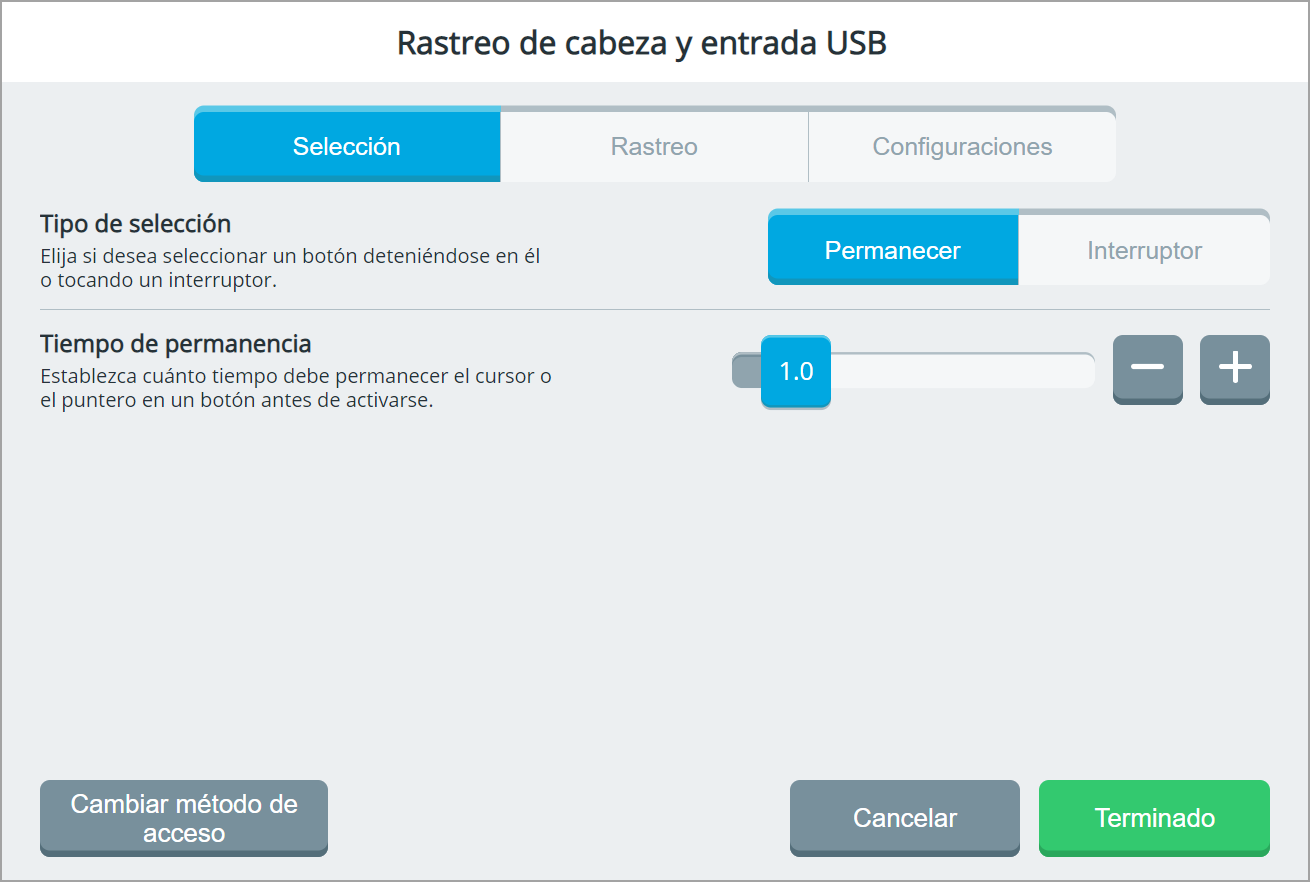
Existen dos métodos para activar un botón.
Permanecer
Seleccione un botón al permanecer sobre este. Los botones se seleccionan automáticamente según el Tiempo de permanencia que elija.
Interruptor
El usuario mueve el cursor con la cabeza y realiza selecciones al activar un interruptor. Use el control deslizante para cambiar el tiempo de selección.
Terminado
Después de realizar sus selecciones, seleccione Terminado.
Cambiar método de acceso
Cambie a un método de acceso diferente.
Configurar la selección de permanencia
Tipo de selección
En la ventana de Rastreo de cabeza y entrada USB, con la pestaña Selección seleccionada, seleccione la pestaña Permanencia. Cuando se selecciona Permanecer, puede seleccionar un botón al permanecer sobre este. Los botones se seleccionan automáticamente según el tiempo de permanencia que elija.
Tiempo de permanencia
El Tiempo de permanencia es el tiempo que necesita mantener la cabeza en la posición correcta para que el cursor o puntero permanezca enfocado sobre un botón y pueda seleccionarlo. Por ejemplo, cuando el tiempo de permanencia se establece en 0.50, se selecciona un botón al apuntar hacia él durante medio segundo. Los números seleccionables van de 0.0 a 10.0 segundos.
Configurar la selección de interruptores
En la ventana de Rastreo de cabeza y entrada USB, con la pestaña Selección seleccionada, seleccione la pestaña Interruptor.
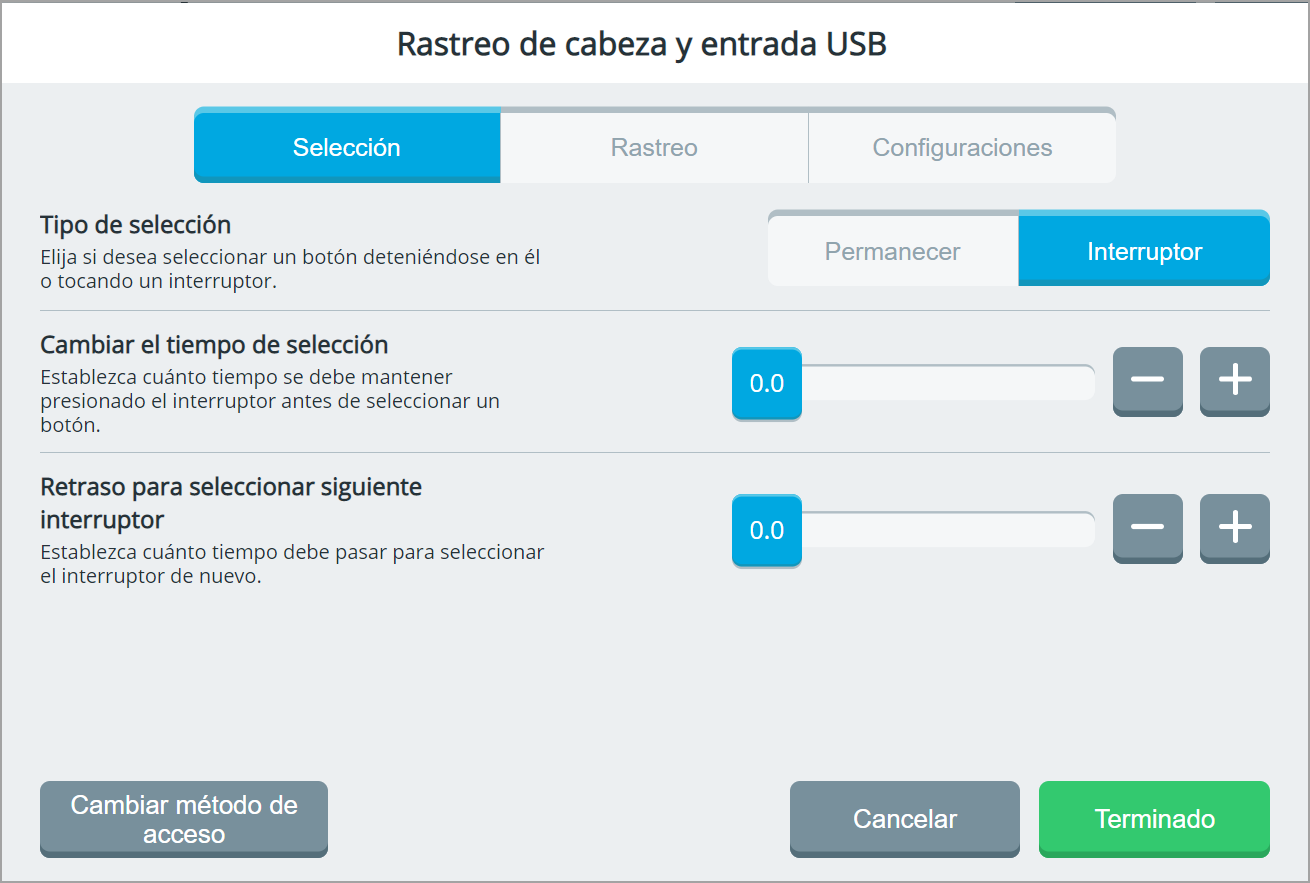
Cambiar el tiempo de selección
Ajuste el tiempo que debe mantener presionado el interruptor para realizar una selección. El tiempo de selección va de 0 a 10 segundos.
Retraso para seleccionar siguiente interruptor
Ajuste cuánto tiempo debe esperar después de soltar el interruptor para poder seleccionar otro botón. El retraso de selección va de 0 a 10 segundos.
Terminado
Después de realizar sus selecciones, seleccione Terminado.
Cambiar método de acceso
Cambie a un método de acceso diferente.
Pausar y reanudar el rastreo de cabeza
Cuando el rastreo de cabeza es el método de acceso actual, aparece un menú desplegable El rastreo está ENCENDIDO/El rastreo está APAGADO en la parte superior de la pantalla.


Cuando el rastreo de cabeza está activado, el botón muestra “El rastreo está ENCENDIDO”.
Al seleccionar el botón “El rastreo está ENCENDIDO”, se mostrará “Pausa”. Para pausar el rastreo de cabeza, seleccione Pausa; el botón cambia a “El rastreo está APAGADO”.
Cuando el rastreo de cabeza está pausado, el botón muestra “El rastreo está APAGADO”.
Al seleccionar el botón “El rastreo está APAGADO”, se mostrará “Reanudar”. Para reanudar el rastreo de cabeza, seleccione Reanudar; el botón cambiará a “El rastreo está ENCENDIDO”.
Nota: Cuando el rastreo está APAGADO, el cursor seguirá siendo visible en la pantalla y seguirá los movimientos de la cabeza del usuario. Sin embargo, no se puede realizar ninguna selección aparte de seleccionar Reanudar.
Configuraciones de rastreo de cabeza adicionales
En la ventana de Rastreo de cabeza y entrada USB, seleccione Configuraciones.
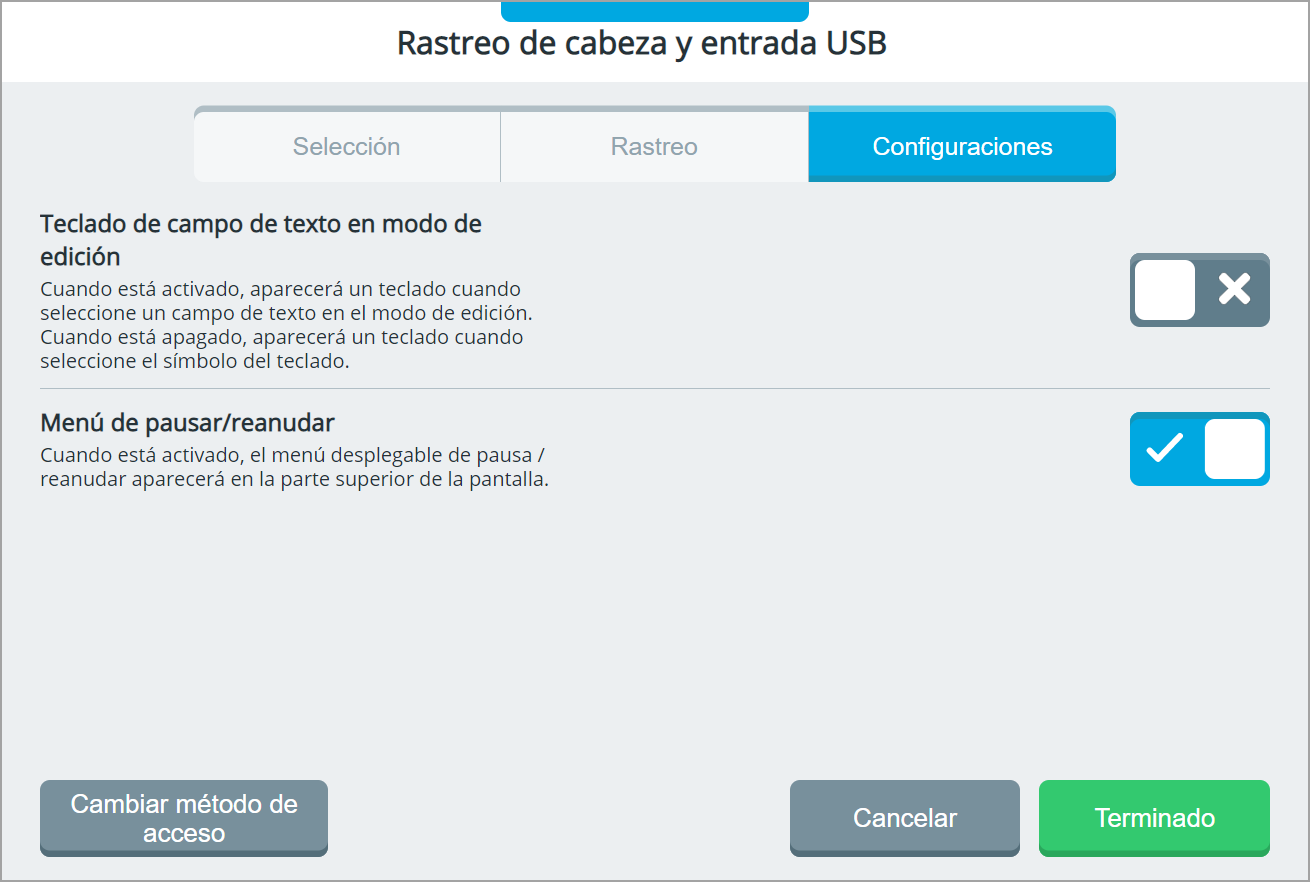
Teclado de campo de texto en modo de edición
Cuando la opción de Teclado de campo de texto en modo de edición está activada, aparecerá un teclado al seleccionar un campo de texto en el modo de edición. No es necesario seleccionar el icono del teclado. Cuando el teclado de campo de texto en modo de edición está desactivado, debe seleccionar el icono del teclado para que este aparezca.
Menú de pausar/reanudar
Muestre u oculte el menú desplegable El rastreo está ENCENDIDO/El rastreo está APAGADO.
Cuando la opción del Menú de pausar/reanudar está activada  , aparecerá el menú desplegable El rastreo está ENCENDIDO/El rastreo está APAGADO en la parte superior de la pantalla cuando el rastreo de cabeza esté activado.
Cuando la opción del Menú de pausar/reanudar está desactivada  , no aparecerá el menú desplegable El rastreo está ENCENDIDO/El rastreo está APAGADO en la parte superior de la pantalla cuando el rastreo de cabeza esté activado.
Terminado
Después de realizar sus selecciones, seleccione Terminado.
Cambiar método de acceso
Cambie a un método de acceso diferente.
Calibrar el cursor
Por lo general, cuando el cursor está inactivo y el usuario está centrado y de frente a la pantalla, el cursor debería estar en el centro de la pantalla. Si el cursor se sitúa demasiado arriba o abajo, o demasiado a la izquierda o a la derecha, es necesario calibrarlo. Además, si siente que le cuesta apuntar a un objetivo en los bordes superior, inferior, derecho o izquierdo de la pantalla, es necesario calibrar el cursor.
En la ventana de Rastreo de cabeza y entrada USB, seleccione Rastreo.
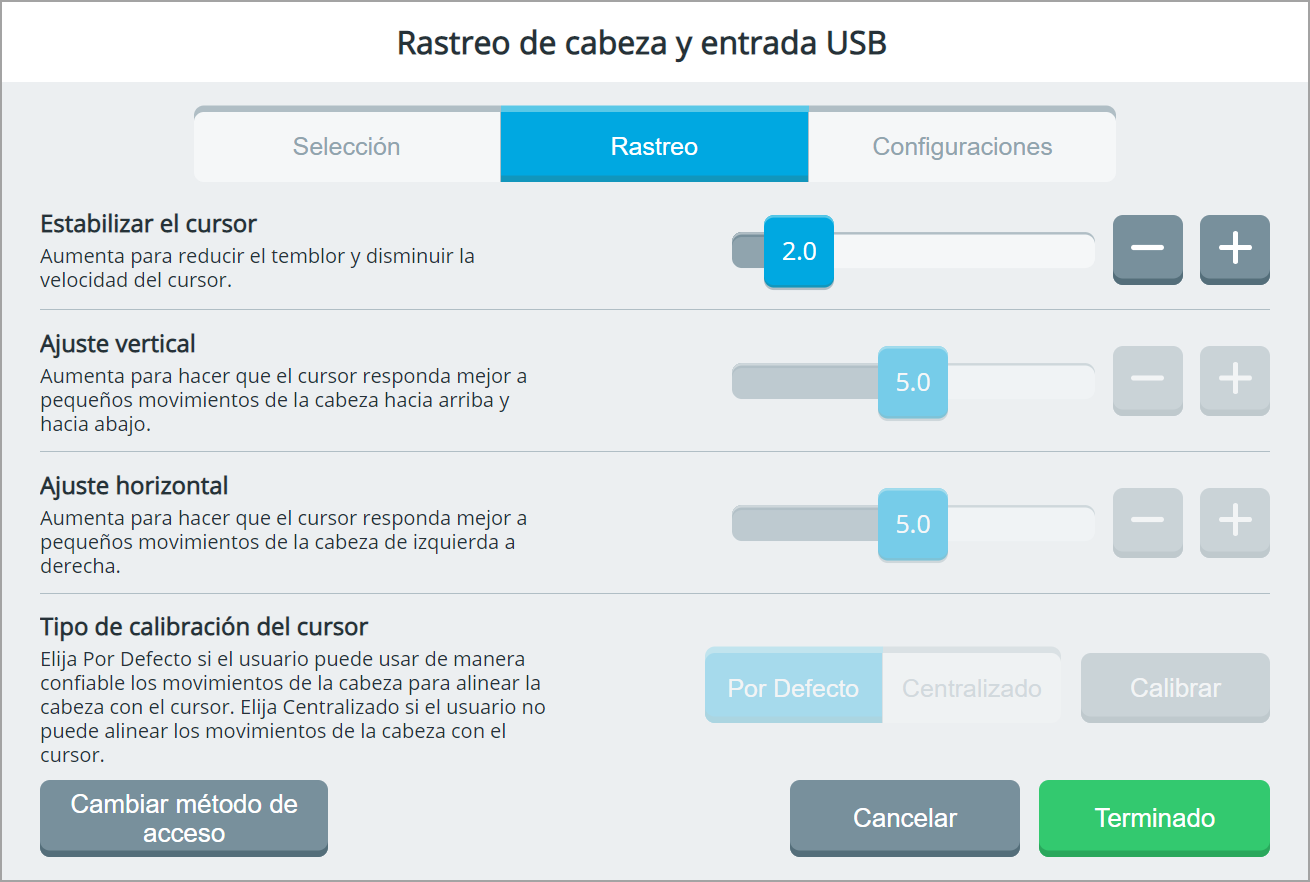
Estabilizar el cursor
Estabilice mejor el cursor para reducir la vibración del cursor y disminuir su velocidad. Los valores seleccionables van de 1.0 a 10.0.
Ajuste vertical
Use el Ajuste vertical para ajustar la sensibilidad del cursor a lo largo del eje vertical. Aumente la configuración del Ajuste vertical para hacer que el cursor responda mejor a pequeños movimientos de la cabeza hacia arriba y hacia abajo. Visualmente, 0 es la configuración “más lenta” y 10 la “más rápida”.
Una configuración baja de Ajuste vertical (por ejemplo, 1) significa que se necesitan movimientos de cabeza más amplios para mover el cursor (mayor rango de movimiento). Una configuración alta de Ajuste vertical (por ejemplo, 10) significa que los movimientos más pequeños de la cabeza moverán el cursor (rango de movimiento limitado).
Ajuste horizontal
Use el Ajuste horizontal para ajustar la sensibilidad del cursor a lo largo del eje horizontal. Aumente la configuración del Ajuste horizontal para que el cursor responda mejor a los pequeños movimientos de la cabeza de izquierda a derecha y de derecha a izquierda. Visualmente, 0 es la configuración “más lenta” y 10 la “más rápida”.
Una configuración baja de Ajuste horizontal (por ejemplo, 1) significa que se necesitan movimientos de cabeza más amplios para mover el cursor (mayor rango de movimiento). Una configuración alta de Ajuste horizontal (por ejemplo, 10) significa que los movimientos más pequeños de la cabeza moverán el cursor (rango de movimiento limitado).
Tipo de calibración del cursor
Seleccione el tipo de calibración en función de las capacidades del usuario de movimientos de cabeza.
Por defecto: Seleccione Por defecto si el usuario puede alinear de forma fiable los movimientos de la cabeza con el cursor.
Centralizado: Seleccione Centralizado si el usuario no puede alinear los movimientos de la cabeza con el cursor.
Calibrar
Nota: El botón Calibrar solo está disponible cuando se selecciona Centralizado.
Cuando haya ajustado las configuraciones, seleccione el botón Calibrar para iniciar el proceso de calibración.
Usar la calibración por defecto
La calibración por defecto es extremadamente flexible en lo que respecta a los cambios de posicionamiento. A medida que cambia la posición de una persona, la calibración por defecto permite al usuario realinear el cursor sobre la marcha para adaptarse al cambio. Alinee el cursor en un borde de la pantalla.
La calibración por defecto se explica mejor con un ejemplo. Si siente que el cursor está demasiado a la izquierda en su posición de reposo, alinee su cabeza con el cursor en el borde izquierdo de la pantalla para recentrarlo. Por el contrario, si el cursor parece estar demasiado a la derecha, alinee su cabeza con el cursor en el borde derecho de la pantalla para recentrarlo.
Este mismo principio se aplica al realinear sobre el eje vertical.
Usar la calibración centralizada
La calibración centralizada ajustará la posición del cursor para que quede centrado con respecto a la posición que tiene en ese momento la cabeza del usuario. Si cambia su orientación o posición, es posible que deba recentrar el cursor. Por ejemplo, un dispositivo se coloca ligeramente a la izquierda del usuario en silla de ruedas. Debido a esto, cuando el usuario mira al frente, el cursor puede aparecer desplazado hacia la derecha.
Para compensar esto, pídale al usuario que coloque su cabeza en una posición inicial cómoda y natural, y luego seleccione Centralizado. Cuando selecciona Calibrar, el cursor se oculta temporalmente y aparece una imagen en el centro de la pantalla. Pídale al usuario que mire la imagen hasta que esta desaparezca (después de tres segundos). El cursor estará centralizado.
Para el Tipo de calibración del cursor, seleccione Centralizado. Esto obligará al usuario a realizar una calibración. Después de la primera calibración, puede volver a calibrar al seleccionar el botón Calibrar .
Se abrirá la ventana de Centralizar calibración del cursor.
Mire el centro de la pantalla del dispositivo. Cuando esté listo, seleccione Calibrar.
La imagen de centrado aparecerá en el centro de la pantalla durante aproximadamente tres segundos.

Durante este tiempo, el dispositivo registrará la posición del usuario (el punto reflectante) y centrará automáticamente el cursor. Luego de tres segundos, aparecerá la pantalla “¡Calibración completada!”.

Pruebe la calibración moviendo el cursor sobre cada objetivo en la pantalla.
Si puede alcanzar los objetivos fácilmente, seleccione Terminado.
Si tiene dificultades para alcanzar los objetivos, seleccione Recalibrar y vuelva a intentarlo.
Si aún tiene dificultades para alcanzar los objetivos, seleccione Terminado y ajuste las configuraciones de Ajuste horizontal o Ajuste vertical. Luego, vuelva a calibrar.
Una vez terminado el proceso de calibración, volverá al menú de Rastreo de cabeza y entrada USB.
Seleccione Terminado.
Recalibrar el cursor mediante un botón de vocabulario
Si desea poder recalibrar el cursor de rastreo de cabeza al seleccionar un botón de su vocabulario, configure la función Calibración del rastreo de cabeza en un botón.
Seleccione Menú > Editor.
Navegue hasta el botón donde desea colocar el botón de calibración.
Seleccione Editar y elija el botón.
Seleccione la pestaña Funciones de la izquierda. Se muestra la lista de funciones.
Seleccione Añadir función. Se enumeran las categorías de funciones.
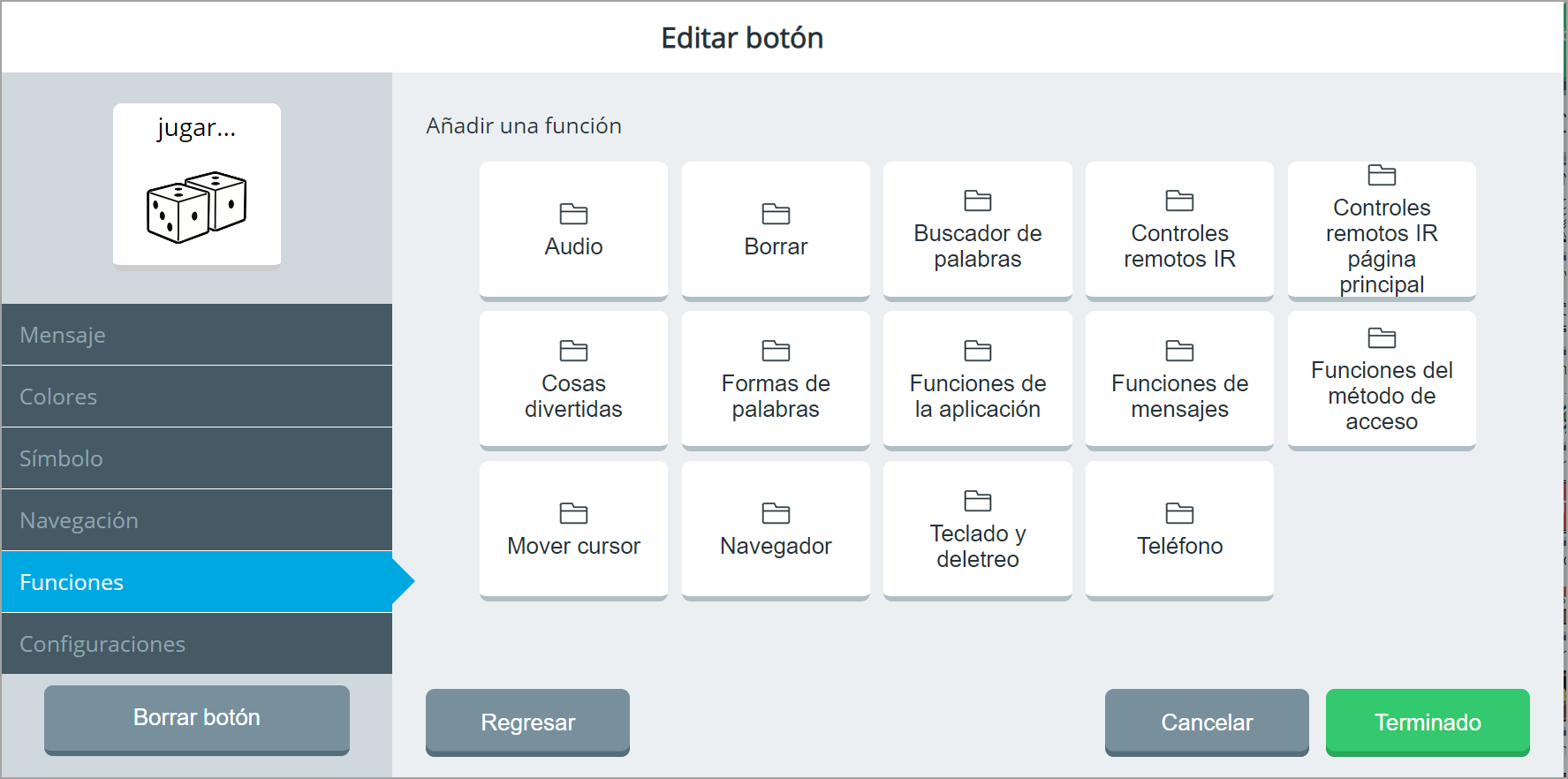
Seleccione Funciones del método de acceso.
Seleccione el botón Seleccionar calibración del rastreo de cabeza.
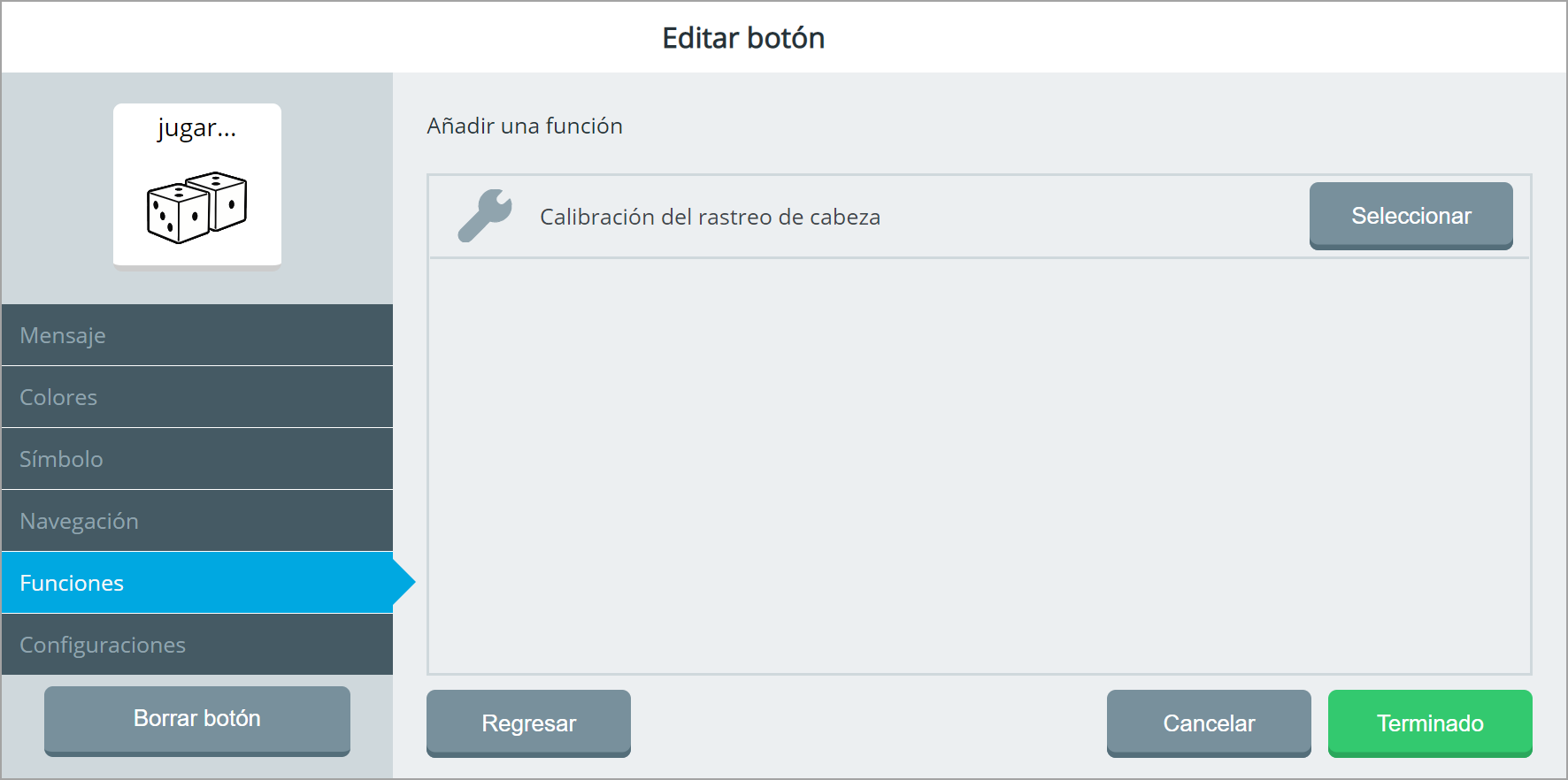
Seleccione Terminado. La función se añadirá al botón.
Antes de usar el botón de calibración:
Después de añadir la función Calibración del rastreo de cabeza a un botón, solo podrá calibrar el cursor si se cumplen las siguientes condiciones.
El método de acceso está configurado en Rastreo de cabeza y entrada USB.
El tipo de calibración del cursor está configurado en Centralizado.
El rastreo está ENCENDIDO.
Para calibrar el cursor usando el botón de calibración:
Vaya a la página de vocabulario que incluye el botón que configuró para la calibración.
Seleccione el botón.
Siga el procedimiento descrito en “Calibración del cursor”.
Una vez terminado el proceso de calibración, volverá al punto en el que se encontraba en su vocabulario.
Añadir un acceso directo de Rastreo
Cuando el rastreo de cabeza es el método de acceso actual y ha desactivado la configuración del Menú de pausar/reanudar, puede usar el acceso directo Rastreo para activar o desactivar rápidamente el rastreo de cabeza desde el Menú rápido.
Seleccione Menú para abrir el Menú rápido.
Seleccione Modificar accesos directos.
Seleccione el espacio al que desea añadir el acceso directo Rastreo. El espacio cambiará de color.
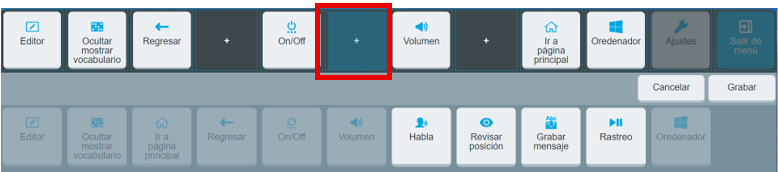
Seleccione el acceso directo de Rastreo. El acceso directo aparecerá en el espacio seleccionado.
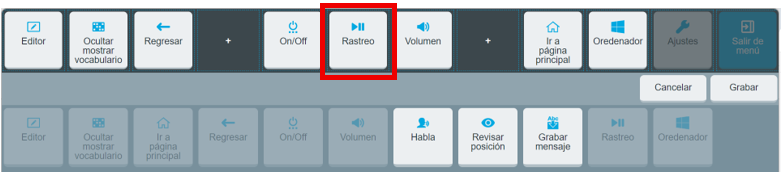
Seleccione Grabar. El acceso directo Rastreo mostrará “El rastreo está APAGADO” o “El rastreo está ENCENDIDO” en el Menú rápido cada vez que seleccione el botón de Menú. Seleccione el acceso directo para activar o desactivar la configuración.