Le constructeur de vocabulaire est un outil thérapeutique conçu pour enseigner de nouveaux mots à l’aide de listes de vocabulaire à créer et à gérer. Affichez uniquement les mots souhaités et masquez les autres. Cela permet à l’utilisateur d’enrichir progressivement son vocabulaire tout en maintenant la cohérence de la planification motrice apprise. Lorsque l’utilisateur est prêt à apprendre de nouveaux mots, ajoutez progressivement d’autres termes à la liste afin qu’ils deviennent visibles.
Fenêtre du constructeur de vocabulaire
Dans Chat software, sélectionnez Menu > Bibliotéque, puis ouvrez un vocabulaire. Sélectionnez Menu > Constructeur de vocabulaire pour ouvrir la fenêtre du constructeur de vocabulaire à l’aide d’un clavier.

Pour cacher le clavier, sélectionnez le bouton Retour de l’appareil. 
Activer le constructeur de vocabulaire
Sélectionnez le commutateur Activer/Désactiver dans le coin supérieur droit de la fenêtre pour activer le constructeur de vocabulaire.
Remarque : Lorsque le constructeur de vocabulaire est désactivé, vous pouvez créer et enregistrer des listes de mots, mais ceux-ci ne seront accessibles qu’une fois la fonction réactivée à l’aide du commutateur.
Clavier (Constructeur de vocabulaire)
Utilisez le clavier pour saisir un mot ou une expression à ajouter, puis sélectionnez Envoyer. Le mot ou l’expression s’affichera dans la zone Mots activés.
Clavier (commutateur)
Le commutateur du clavier apparaît au bas de la zone Mots activés. Cette fonction permet d’activer ou de désactiver l’accès à l’ensemble de la page de clavier dans le vocabulaire lorsque le constructeur de vocabulaire est activé. Lorsque le commutateur est désactivé, seuls les boutons du clavier activés dans le constructeur de vocabulaire sont accessibles. Lorsqu’il est activé, l’utilisateur a accès à toute la page clavier du vocabulaire.
Remarque : Si vous utilisez un fichier de vocabulaire personnalisé et souhaitez activer le commutateur du clavier, vous devez configurer la page clavier. Si cette page n’est pas configurée, le commutateur sera masqué.
Mots activés
La zone Mots activés contient une barre de recherche affichant le mot « Ajouter ». Les mots que vous avez sélectionnés dans le vocabulaire y sont affichés par ordre alphabétique. Seuls les mots de la liste active seront sélectionnables dans le vocabulaire actuel.
Enregistrer la liste
Le bouton Enregistrer la liste apparaît au bas de la zone Mots activés. Il permet d’enregistrer les mots activés dans une nouvelle liste de mots sauvegardée.
Effacer tout
Le bouton Effacer tout se trouve au bas de la zone Mots activés. Ce bouton permet de supprimer tous les mots et toutes les expressions de la liste actuelle des mots activés.
Listes de mots enregistrées
Les listes de mots activés sont enregistrées dans les listes de mots enregistrées. Il s’agit de l’ensemble de vos listes de mots personnalisées.
Importer (bouton)
Permet d’importer une liste préalablement exportée sous forme de fichier .txt dans un dossier de l’appareil.
Listes de mots par défaut
Les listes de mots par défaut sont un ensemble de listes prédéfinies pour le constructeur de vocabulaire. Elles apparaissent dans la partie droite de la fenêtre du constructeur de vocabulaire, sous les listes de mots enregistrées. Ces listes permettent d’afficher les 25 premiers mots, les 50 premiers mots, les listes selon l’activité, ainsi que le fichier texte LAMP Words for Life Transition.
Ajouter un mot aux mots activés
Avec le clavier affiché, saisissez le mot ou l’expression à ajouter.
Sélectionnez l’icône
 de recherche.
Le mot sera ajouté aux mots activés.
Remarque :
Si vous tentez d’ajouter un mot qui ne fait pas partie du vocabulaire, il ne sera pas ajouté.
Pour supprimer un mot de la liste, sélectionnez le symbole de suppression
 à côté du mot.
Si vous ajoutez un mot associé à plusieurs boutons dans le vocabulaire :
Un menu contextuel s’affichera pour présenter toutes les séquences de boutons possibles.
Sélectionnez la ou les séquences que vous souhaitez activer en cochant la case correspondante.
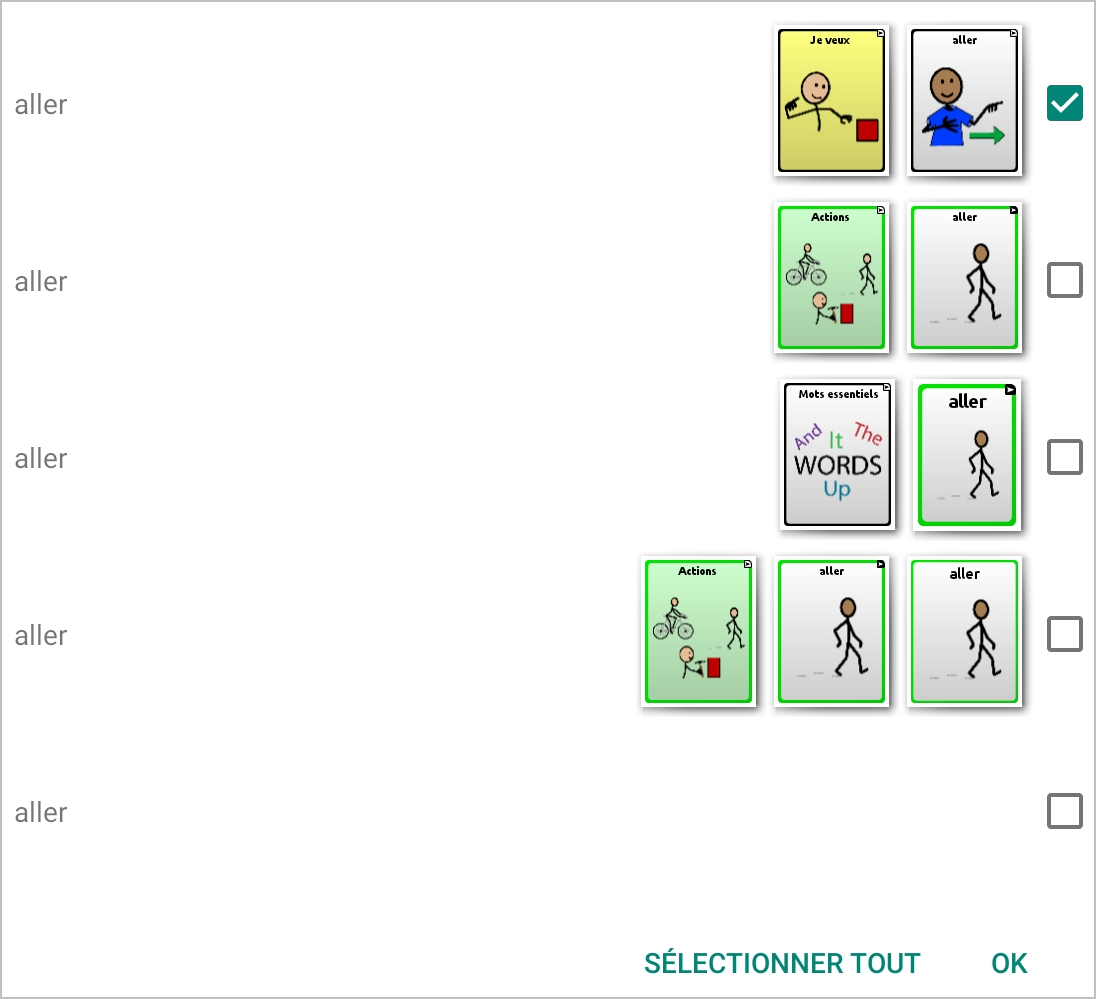
Remarque : Vous pouvez sélectionner Sélectionner Tout pour ajouter toutes les séquences de boutons.
Sélectionnez OK pour ajouter le mot et la séquence de boutons à la liste des mots activés.
Enregistrer les mots activés sous forme de liste
Sélectionnez le bouton Enregistrer la liste au bas de la zone Mots activés.
Entrez un nom pour la nouvelle liste et sélectionnez Enregistrer.
La nouvelle liste sera ajoutée aux listes de mots enregistrées.
Effacer les mots activés
Sélectionnez le bouton Effacer tout au bas de la zone Mots activés.
Un message d’avertissement s’affichera avec les liens Oui et Non : « Voulez-vous vraiment effacer cette liste? »
Sélectionnez Oui. Tous les mots seront supprimés.
Activer une liste enregistrée
Sélectionnez la liste que vous souhaitez activer à partir des listes de mots enregistrées. Une liste d’options s’affiche.
Sélectionnez Charger.
Si la zone Mots activés est vide, la liste chargée deviendra la liste active. Ignorez les étapes suivantes de cette section.
Si une liste de mots s’affiche dans la zone Mots activés, un message semblable au suivant s’affiche : « Voulez-vous enregistrer les mots activés comme une liste avant de charger « Les premiers mots de Jean? ». Effectuez ensuite l’une des actions suivantes :
Pour enregistrer les mots activés dans une nouvelle liste avant de charger la liste sélectionnée, cochez Oui. La fenêtre Nom s’ouvre.
Entrez un nom pour la nouvelle liste, puis sélectionnez Enregistrer.
La nouvelle liste sera ajoutée aux listes de mots enregistrées, et la liste que vous avez sélectionnée deviendra la liste active (affichée dans les mots activés).
Si vous ne souhaitez pas enregistrer la liste dans la zone Mots activés sous forme de nouvelle liste, sélectionnez Non. La liste que vous avez sélectionnée s’affichera dans les mots activés.
Renommer une liste enregistrée
Sélectionnez la liste que vous souhaitez renommer dans les listes de mots enregistrées. Une liste d’options s’affiche.
Sélectionnez Renommer. La fenêtre Nom s’ouvre avec le nom original en surbrillance.
Entrez le nouveau nom de la liste et sélectionnez Enregistrer. Le nouveau nom apparaîtra dans les listes de mots enregistrées.
Dupliquer une liste enregistrée
Sélectionnez la liste que vous souhaitez dupliquer dans les listes de mots enregistrées. Une liste d’options s’affiche.
Sélectionnez Dupliquer. La fenêtre Nom s’ouvre avec le nom original en surbrillance.
Entrez le nouveau nom de la liste et sélectionnez Enregistrer. La nouvelle et l’ancienne listes apparaîtront dans les mots enregistrés.
Exporter une liste enregistrée
Sélectionnez la liste que vous souhaitez exporter à partir des listes de mots enregistrées. Une liste d’options s’affiche.
Sélectionnez Exporter. La fenêtre Nom s’ouvre avec le nom de la liste en surbrillance.
Entrez le nouveau nom de la liste et sélectionnez Enregistrer. La fenêtre Exporter/Importer s’ouvre.
 1 Sélectionnez cette option pour ouvrir un autre dossier ou une clé USB
2 Le dossier ouvert
3 Sélectionnez cette option pour afficher le type, la taille et la date de modification de chaque fichier dans le dossier ouvert
4 Sélectionnez cette option pour ouvrir un menu permettant (a) de créer un nouveau dossier ou (b) de cacher ou d’afficher tous les dossiers et fichiers enregistrés sur votre appareil
5 Liste des fichiers texte déjà enregistrés dans le dossier ouvert.
6 Nom de la liste du fichier texte
7 Sélectionnez Enregistrer pour enregistrer le fichier texte.
Ouvrez le dossier que vous souhaitez utiliser et sélectionnez Enregistrer pour enregistrer la liste au format fichier texte.
Supprimer une liste enregistrée
Sélectionnez la liste que vous souhaitez supprimer à partir des listes de mots enregistrées. Une liste d’options s’affiche.
Sélectionnez Supprimer.
Un message d’avertissement s’affichera avec les liens Oui et Non : « Voulez-vous vraiment supprimer cette liste de vocabulaire? »
Sélectionnez Oui. La liste disparaîtra des listes de mots enregistrés.
Modifier une liste enregistrée
Sélectionnez la liste que vous souhaitez modifier à partir des listes de mots enregistrées. Une liste d’options s’affiche.
Sélectionnez Charger.
Ajoutez ou supprimez des mots dans la liste.
Sélectionnez Enregistrer pour enregistrer vos modifications.
Importer une liste enregistrée au format fichier texte
Sélectionnez le bouton Importer. La fenêtre Exporter/Importer s’ouvre.
Sélectionnez le dossier qui contient le fichier texte que vous souhaitez importer.
Sélectionnez le fichier texte.
La liste apparaît immédiatement dans les listes de mots enregistrées.
Vous pouvez maintenant charger, modifier, renommer, dupliquer et exporter la liste.
Charger une liste de mots par défaut
Sélectionnez une liste à charger à partir des listes de mots par défaut. Une liste d’options s’affiche.
Sélectionnez Charger.
Si la zone Mots activés est vide, la liste chargée deviendra la liste active. Ignorez les étapes suivantes de cette section.
Si une liste de mots s’affiche dans la zone Mots activés, un message semblable au suivant s’affiche : « Voulez-vous enregistrer les mots activés comme une liste avant de charger “ Les premiers mots de John?”». Effectuez ensuite l’une des actions suivantes :
Pour enregistrer la liste dans la zone Mots activés en tant que nouvelle liste avant de charger la liste que vous avez sélectionnée, cochez Oui. La fenêtre Nom s’ouvre.
Entrez un nom pour la nouvelle liste et sélectionnez Enregistrer.
La liste deviendra la liste active (affichée dans la zone Mots activés).
Si vous ne souhaitez pas enregistrer la liste dans la zone Mots activés sous forme de nouvelle liste, sélectionnez Non. La liste que vous avez sélectionnée s’affichera dans les mots activés.
Dupliquer une liste de mots par défaut
Sélectionnez une liste à dupliquer à partir de la zone des listes de mots par défaut. Une liste d’options s’affiche.
Sélectionnez Dupliquer. Une copie de la liste s’affiche dans les listes de mots enregistrées.
Charger le fichier texte LAMP WFL Transition
À partir des listes de mots par défaut, sélectionnez WFL LAMP Transition. Une liste d’options s’affiche.
Sélectionnez Charger.
Si la liste des mots activés est vide, les mots de transition LAMP WFL deviendront la liste active. Ignorez les étapes suivantes de cette section.
Si une liste s’affiche sous Mots activés, le message suivant s’affiche : « Voulez-vous enregistrer les mots activés comme une liste avant de charger « LAMP WFL Transition.txt? ». Effectuez ensuite l’une des actions suivantes :
Pour enregistrer la liste dans la zone Mots activés en tant que nouvelle liste avant de charger le fichier texte LAMP WFL Transition, cochez Oui. La fenêtre Nom s’ouvre.
Entrez un nom pour la nouvelle liste et sélectionnez Enregistrer.
La liste deviendra la liste active (affichée dans la zone Mots activés).
Si vous ne souhaitez pas enregistrer la liste dans la zone Mots activés sous forme de nouvelle liste, sélectionnez Non. Le fichier texte LAMP WFL Transition s’affichera dans les mots activés.
Dupliquer le fichier texte LAMP WFL Transition
À partir des listes de mots par défaut, sélectionnez WFL LAMP Transition. Une liste d’options s’affiche.
Sélectionnez Dupliquer. Une copie du fichier texte LAMP WFL Transition s’affiche dans les listes de mots enregistrées.
Utilisation du constructeur de vocabulaire avec le mode Cacher
Utilisez le constructeur de vocabulaire avec le mode Cacher activé pour afficher ou cacher rapidement des boutons dans le vocabulaire actif.
Remarque : La navigation entre les pages doit être activée.
Accédez à Menu > Mode Édition > Menu > Mode Cacher.
Sélectionnez les boutons à cacher. Ils deviendront gris.
Sélectionnez Menu > Mode Cacher pour quitter le mode Cacher.
Sélectionnez Menu > Mode Édition pour quitter le mode d’édition et cacher les boutons.