Modifier une page
Accédez à la page que vous souhaitez modifier.
Sélectionnez Menu, puis Modifier la page.
Sélectionnez Menu, puis Changer la mise en page. La fenêtre « Changer la page » s’ouvre.
Vous pouvez :
renommer la page
modifier le type de page ou la couleur d’arrière-plan
ajouter, modifier ou supprimer une image
Sélectionnez Enregistrer.
Dupliquer une page
Sélectionnez Menu, puis Modifier la page.
Sélectionnez Menu, puis Importer/copier des pages.
Sélectionnez Dupliquer la page. La fenêtre « Nouveau nom de page » s’affiche avec le nom suivi d'un chiffre.
Sélectionnez le nom et utilisez le clavier pour entrer un nom pour la page dupliquée.
Sélectionnez Enregistrer. La page dupliquée s’affiche avec le nouveau nom.
Modifiez la page au besoin.
Lorsque vous avez terminé, sélectionnez Fini pour quitter le mode d’édition.
Charger une autre page
Sélectionnez Menu, puis Modifier la page.
Sélectionnez Menu, puis Charger une autre page.
Faites défiler la liste pour trouver la page que vous souhaitez charger.
Sélectionnez Fini.
Créer une nouvelle page vide
Sélectionnez Menu, puis Modifier la page.
Sélectionnez Menu > Ajouter une page. La fenêtre « Nouvelle page » s’ouvre.
Appuyez sur le champ « Nom de la page » pour ouvrir le clavier et entrer un nom.
Pour définir la page comme nouvelle page d’accueil, ouvrez le menu Type de page et sélectionnez Page d’accueil.
Sélectionnez une couleur d’arrière-plan ou une image (facultatif).
Sélectionnez Enregistrer. Une nouvelle page s’affiche avec des boutons vides.
Remarque : La nouvelle page inclut les boutons « Effacer » et « Retour ». Le bouton « Retour » utilise l’action « Revenir à la page d’accueil ». Lorsque vous appuyez sur ce bouton, vous êtes dirigé vers la page d’accueil correspondant à la langue définie pour la page. La langue de l’icône du bouton « Retour » est également déterminée par cette langue.
Ajoutez du contenu à la page ou sélectionnez Fini pour l’ajouter plus tard.
Choisir un nouveau clavier
Sélectionnez Menu, puis Modifier la page.
Sélectionnez Menu, puis Importer/copier des pages.
Sélectionnez Importer une autre page.
Sélectionnez le fichier de vocabulaire qui contient le clavier souhaité, puis sélectionnez la page à importer.
Sélectionnez Importer.
Modifiez le bouton du clavier d’origine pour qu’il navigue vers la nouvelle page du clavier.
Modifiez ensuite le bouton de lien pour qu’il navigue vers la nouvelle page.
Définir une page comme page du clavier
Activez le Constructeur de vocabulaire.
Accédez à Modifier la page > Menu > Changer la mise en page.
Dans la fenêtre Changer la page, faites défiler l’écran jusqu’à Type de page, puis sélectionnez Clavier.
Cela définit la page actuelle comme page du clavier et supprime toute autre page définie comme page du clavier.
Copier une page à partir d’un autre fichier de vocabulaire
Il peut être utile, dans certains cas, de réutiliser des pages déjà créées afin de gagner du temps. L’application LAMP Words for Life permet d’importer plusieurs pages en même temps.
Sélectionnez Menu, puis Modifier la page.
Sélectionnez Menu, puis Importer/copier des pages.
Sélectionnez Importer une autre page.
Sélectionnez le fichier de vocabulaire contenant le clavier souhaité, puis choisissez la page à importer. Une coche apparaîtra à côté de chaque page sélectionnée.
Sélectionnez Importer, puis
 .
Toujours en mode d’édition, sélectionnez le bouton qui doit aller à la page ou aux pages importées.
Sélectionnez Changer ce bouton.
Entrez une étiquette pour le bouton et, au besoin, ajoutez une icône, puis apportez les modifications de style souhaitées.
Faites défiler jusqu’à la section « Actions », sélectionnez Ajout, puis Naviguer.
Sélectionnez la page que vous avez importée.
Sélectionnez Enregistrer, puis Fini.
Modifier la couleur d’arrière-plan
Utilisez cette procédure pour modifier la couleur d’arrière-plan de toutes les pages d’un vocabulaire. Cette procédure est particulièrement utile lorsque la marge des boutons est plus grande, puisqu’elle expose davantage l’arrière-plan autour des boutons. Pour savoir comment augmenter l’espace autour des boutons, consultez Augmenter la marge entre les boutons.
Sélectionnez Menu, puis Modifier la page.
Sélectionnez Menu, puis Ignorer le style de la page. La fenêtre « Ignorer le vocab. » affiche les options de modification de couleur.
Sélectionnez le champ Couleur de fond pour ouvrir la liste des couleurs.
Sélectionnez une couleur. La couleur choisie apparaîtra dans le champ « Couleur de fond ».
Pour remplacer la couleur de fond par défaut, activez Ignorer la couleur de fond.
Sélectionnez Enregistrer. Sélectionnez Fini pour quitter le mode d’édition.
Conseils : Vous pouvez alterner entre la couleur de fond par défaut et la couleur de fond selon vos besoins en activant ou désactivant Ignorer la couleur de fond.
Modifier votre page d’accueil
Accédez à la page que vous souhaitez utiliser comme page d’accueil.
Sélectionnez Menu, puis Modifier la page. La page est maintenant en mode d’édition.
Sélectionnez Menu. Un menu s’ouvre.
Sélectionnez Changer la mise en page. La fenêtre « Changer la page » s’ouvre.
Appuyez sur le champ « Type de page » actuel. Le menu « Type de page » s’ouvre.
Sélectionnez Page d’accueil.
Sélectionnez
pour confirmer le changement, puis Fini de nouveau pour quitter le mode d’édition.
Impossible de supprimer la page d’accueil
La page d’accueil est le point de départ de tous les mots dans votre vocabulaire. Pour cette raison, il n’est pas possible de supprimer la page d’accueil. Si vous tentez de la supprimer, un message vous indiquera qu’il faut d’abord définir une autre page comme page d’accueil.
Exemple 1 : Tentative de suppression de la page d’accueil à partir du menu « Modifier la page »
Sélectionnez Menu, puis Modifier la page. Sélectionnez ensuite Menu, puis Supprimer la page. Un message vous avertira qu’il est impossible de supprimer la page d’accueil et vous invitera à définir une autre page comme page d’accueil.
Sélectionnez OK pour fermer le message. Définissez une autre page comme page d’accueil. Consultez Modifier votre page d’accueil. Si vous souhaitez toujours supprimer cette page, vous pourrez maintenant le faire.
Exemple 2 : Tentative de suppression de la page d’accueil à partir de la fenêtre « Type de page »
Sélectionnez Menu, puis Modifier la page. Sélectionnez ensuite Menu, puis Changer la mise en page. Dans la fenêtre « Changer la page », sélectionnez Page d’accueil dans le champ « Type de page ». Dans la fenêtre « Type de page », sélectionnez la coche associée à la page d’accueil. Un message vous avertira que vous ne pouvez pas désélectionner cette option et vous invitera à choisir une autre page comme page d’accueil.
Sélectionnez OK pour fermer le message. Définissez ensuite une autre page comme page d’accueil; consultez Modifier votre page d’accueil. Si vous souhaitez toujours supprimer cette page, vous pourrez maintenant le faire.
Ajouter une commande gestuelle à une page
Sélectionnez Menu, puis Modifier la page.
Sélectionnez Menu , puis Changer une commande gestuelle.
Sélectionnez +. La fenêtre « Changer une commande gestuelle » s’ouvre.
Ajoutez une étiquette et un message.
Pour ajouter des commandes gestuelles à l’ensemble du fichier de vocabulaire, sélectionnez Appliquer à toutes les pages.
Sélectionnez le champ Geste, puis choisissez le type souhaité. Une coche apparaît à côté du geste sélectionné.
Sélectionnez Ajout, puis choisissez la commande gestuelle souhaitée.
Remarque : Pour supprimer une commande gestuelle, sélectionnez Changer. Une icône rouge
 apparaît devant chaque action. Sélectionnez l’icône rouge à côté de la commande gestuelle que vous souhaitez supprimer. Un bouton « Supprimer » apparaît. Sélectionnez le bouton Supprimer pour supprimer l’action.
Sélectionnez Enregistrer. Sélectionnez Fini pour quitter le mode d’édition.
Ajouter une page de verbes
Ajoutez rapidement une page contenant les différentes formes grammaticales d’un verbe.
Accédez à la page de vocabulaire à laquelle vous souhaitez ajouter le bouton.
Sélectionnez Menu, puis Modifier la page.
Sélectionnez le bouton ou sélectionnez l'emplacement du bouton vide que vous voulez utiliser. Un menu s’ouvre.
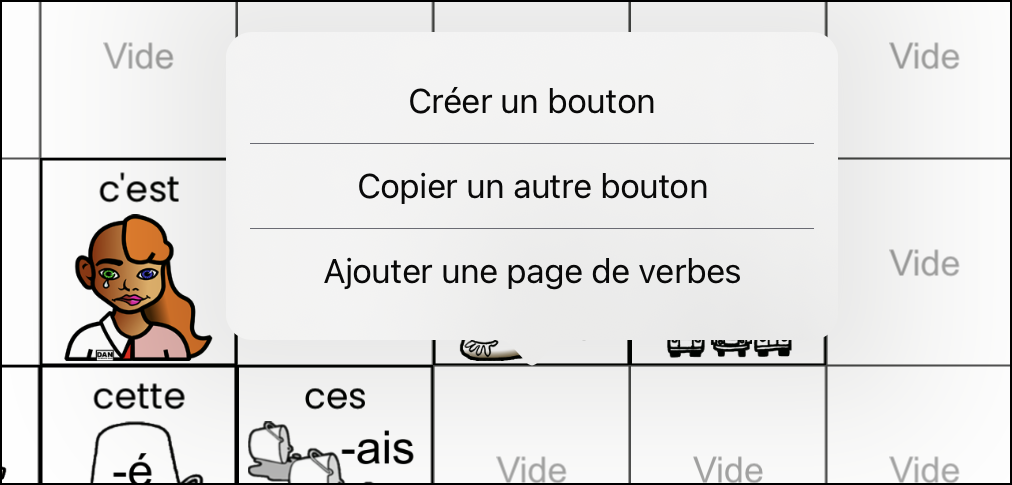
Sélectionnez Ajouter une page de verbes. La fenêtre « Ajouter une page de verbes » s’affiche.
À l’aide du clavier à l’écran, entrez n’importe quelle forme verbale.
Sélectionnez le bouton Ajouter toutes les formes. Le verbe et ses formes verbales s’affichent.
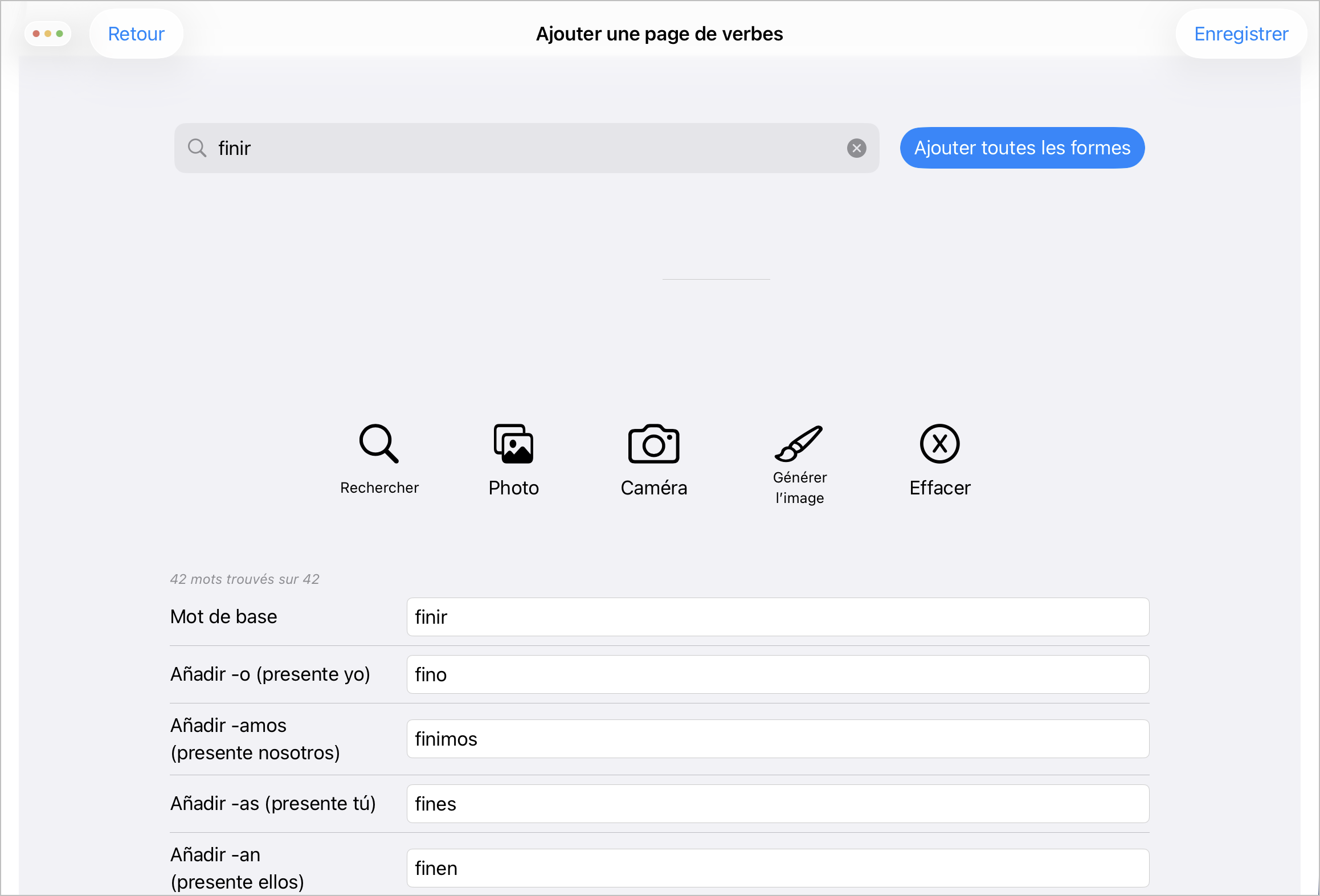
Si une forme verbale est manquante ou incorrecte, entrez la forme correcte manuellement.
Sélectionnez Rechercher pour trouver une image correspondant au verbe et à ses formes verbales.
Sélectionnez Photo pour utiliser une photo existante.
Sélectionnez Caméra pour prendre une photo.
Utilisez Générer l’image pour générer une image. L'option « Génération d'images avec IA » doit être activée. Lorsque vous sélectionnez Générer l’image, un message vous explique comment accéder aux paramètres d’IA.
Pour remplacer l’image, sélectionnez Effacer.
Sélectionnez Enregistrer. Un bouton conforme au style de la page est créé.
Quittez le mode d’édition. La page de verbes que vous avez créée s’affiche.
Créer une page personnalisée en ajoutant des mots manuellement
Vous pouvez créer une page personnalisée dans un vocabulaire en ajoutant des mots ou des phrases à une liste. Pour en savoir plus sur la création d’une page personnalisée avec l’IA, consultez “Créer une page personnalisée à l’aide de l’IA”.
Sélectionnez Menu, puis Modifier la page.
Sélectionnez Menu, puis Ajouter une page. Un menu s’ouvre.
Sélectionnez Génération de pages personnalisées.
Appuyez sur Ajoutez vos propres mots pour ouvrir le clavier.
Entrez un mot.

Sélectionnez le symbole Ajouter
 .
Continuez d’ajouter des mots.
Pour voir les mots que vous avez entrés en tout temps, sélectionnez l’icône de masquage du clavier
 pour masquer le clavier.
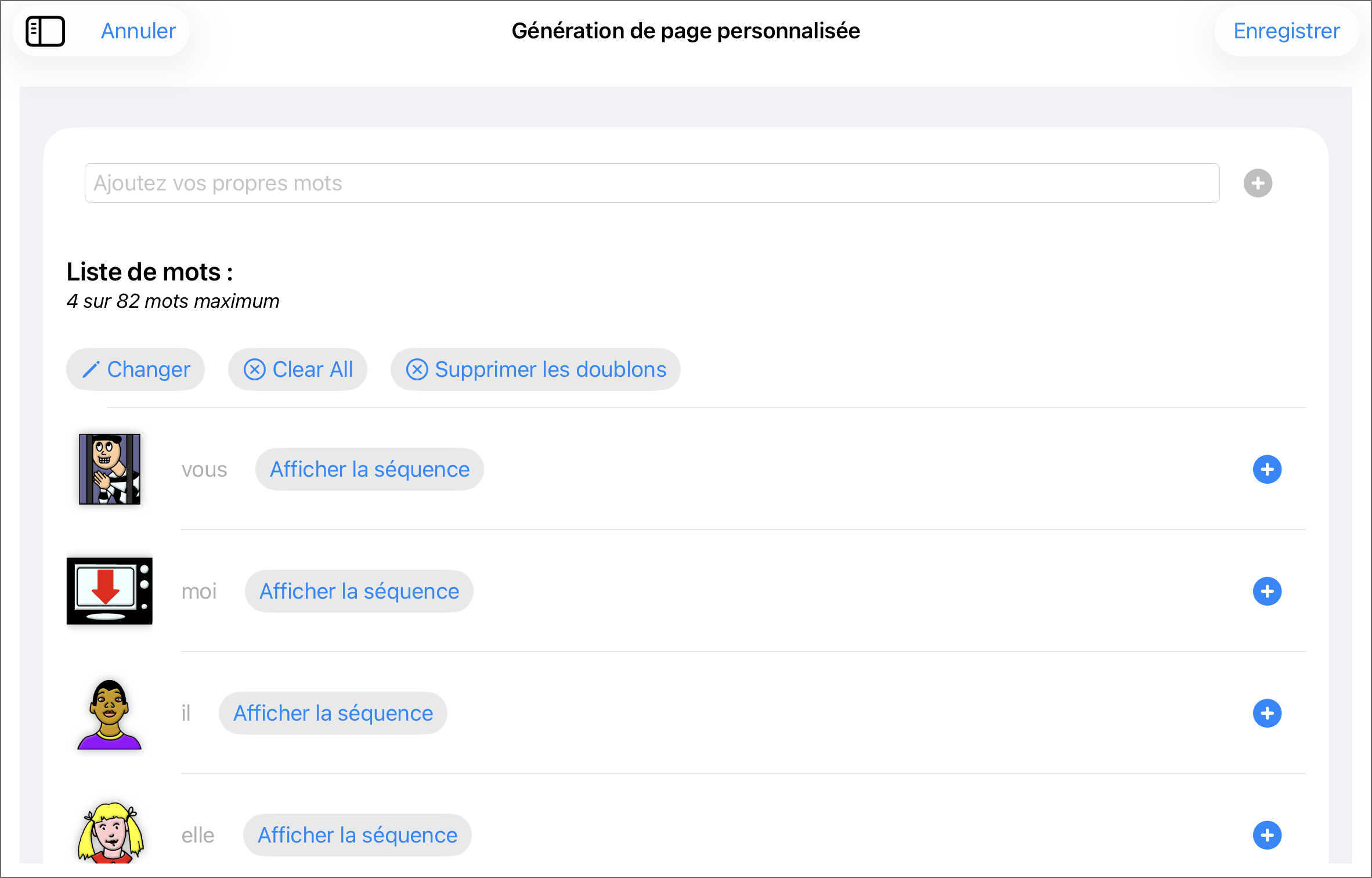
Modifier : Pour supprimer un mot, plusieurs mots ou tous les mots, sélectionnez Changer. Cochez ensuite les mots que vous voulez supprimer et choisissez Effacer la sélection. Pour supprimer toute la liste, sélectionnez Tout effacer, puis OK.
Afficher la séquence : Pour afficher la séquence de boutons correspondant à un mot, sélectionnez Afficher la séquence. L'option « Afficher la séquence » se transformera en « Masquer la séquence », vous permettant ainsi de masquer la séquence de boutons lorsque vous serez prêt.
 : Pour ajouter le mot à la liste actuelle, sélectionnez le symbole ajouter.
Enregistrer : Pour enregistrer la liste de mots avec vos modifications, sélectionnez Enregistrer.
Pour choisir une image pour un mot, sélectionnez le mot. La fenêtre Choisir une image s’ouvre.
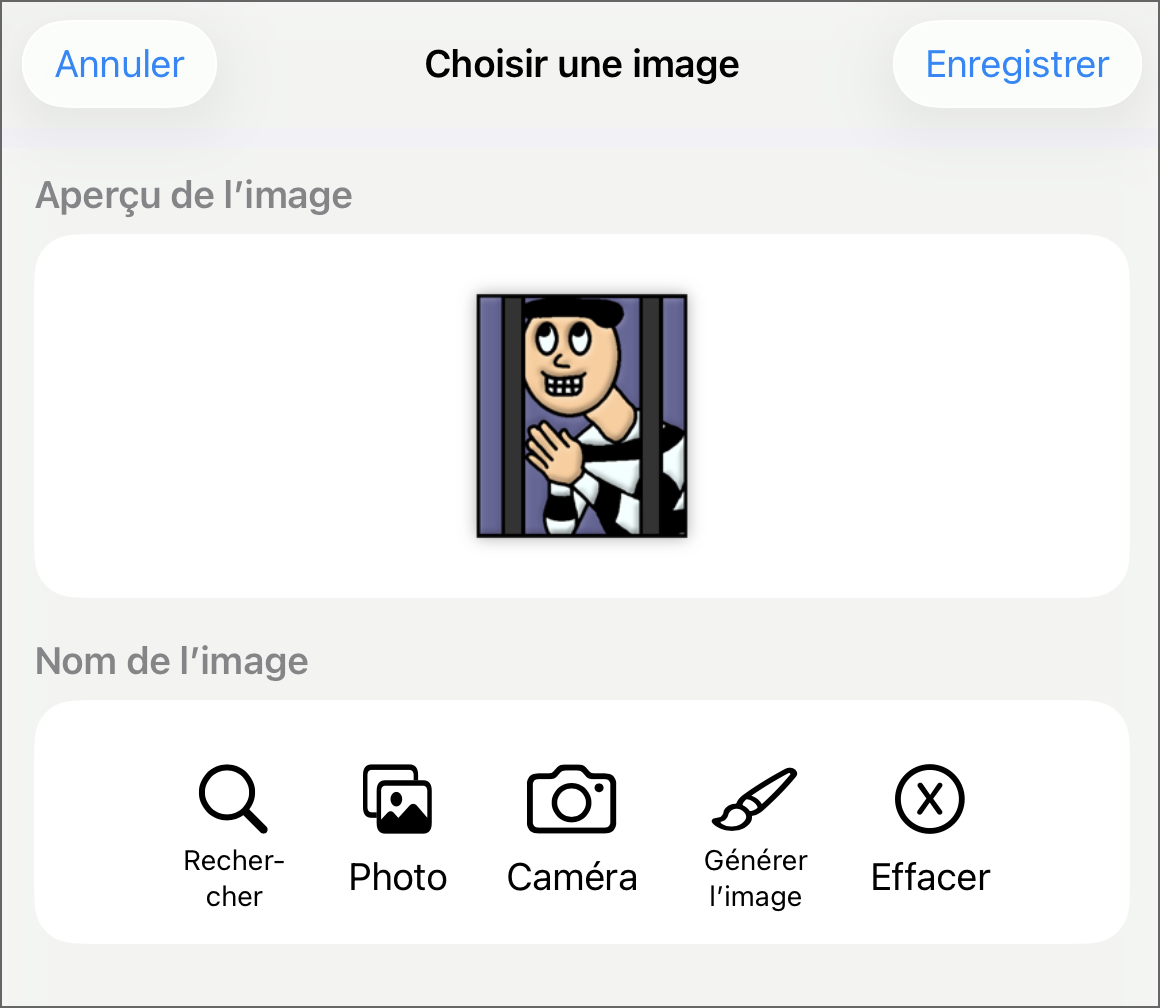
Choisissez une image en sélectionnant un outil dans la partie inférieure de la fenêtre. L’image créée s’affiche dans la section Aperçu de l’image.
Rechercher : Pour trouver une image existante, sélectionnez une bibliothèque d’images, une catégorie d’images, puis choisissez une image.
Photo : Pour sélectionner une photo existante, sélectionnez Photo, puis choisissez une photo.
Caméra : Pour prendre une photo, sélectionnez Caméra pour activer la caméra de votre appareil.
Générer l’image : Pour générer une image à l’aide de l’IA, sélectionnez Générer l’image. Le paramètre Activer les fonctionnalités d’IA doit être activé. Suivez les instructions dans la section “Utiliser l’IA pour générer des images pour les boutons”.
Effacer : Pour supprimer la nouvelle image et réessayer, choisissez Effacer.
Pour conserver l’image, sélectionnez Enregistrer dans le coin supérieur droit.
Remarque : S’il reste des mots en double à traiter, la fenêtre Mots en double affiche trois options :
Supprimer les mots en double supprime de la page les mots en double et enregistre la page.
Ajouter ajoute à la page les mots en double et enregistre la page.
Annuler revient à l’écran précédent.
Sélectionnez une option, puis Enregistrer pour ouvrir la fenêtre Nouveau nom de page.
Entrez un nom pour la page et sélectionnez Enregistrer. La nouvelle page s’ouvre avec les mots sélectionnés.